您现在的位置是:网站首页> 编程资料编程资料
win7系统注册表开机启动项如何打开?_windows7_Windows系列_操作系统_
 2023-02-24
651人已围观
2023-02-24
651人已围观
简介 win7系统注册表开机启动项如何打开?_windows7_Windows系列_操作系统_
在运行窗口输入MSConfig命令不仅可以打开开机启动项,也能使用第三方工具、注册表查看开机启动项,注册表看到的启动项比较准确。而且使用注册表编辑开机启动项以更好的杜绝病毒自启动。一些win7的用户反馈说不知道win7系统注册表开机启动项如何打开?下面小编就为大家带来win7系统注册表开机启动项打开的方法;一起去看看吧。
操作步骤:
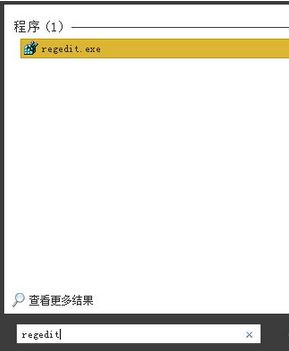
1、打开“开始”菜单,在运行时里面输入regedit进入注册表;
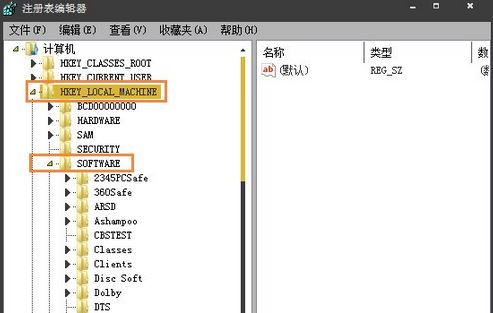
2、找到“HKEY_LOCAL_MACHINE”主键,点左边“小三角”展开,然后点“SOFTWARE”左边“小三角”展开;
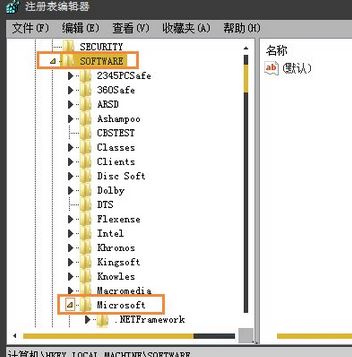
3、找到“Microsoft”,点击左边“小三角”找到“Windows”;
4、再点“Windows”左边“小三角”,紧接着点“CurrentVersion”左边“小三角”;
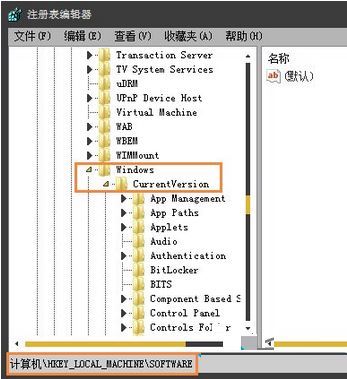
5、在里面找到“run”子项,左键点击“run”,在注册表右边查看有没有异常的开机启动程序,如果有找出来,在注册表里查看他的位置,并它程序删除。
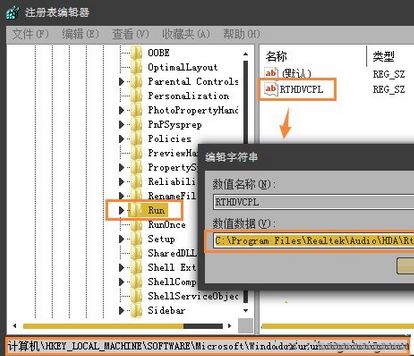
注意事项:如果你不能确定他是不是没用的软件的话,注册表里面的东西不能乱删,要修改注册表之前最好备份整个注册表,以免删错了东西导致电脑系统崩溃。
以上内容就是win7打开注册表开机启动项的方法,注册表里面只有数值,我们查看注册表中的启动项是不会启动程序的。希望可以帮助到大家!
相关内容
- Win7蓝牙被禁用怎么办?win7蓝牙被禁用的解决方法_windows7_Windows系列_操作系统_
- win7系统文件删除了怎么办 win7系统文件丢失修复图文教程_windows7_Windows系列_操作系统_
- Win7怎么更改系统字体大小 Win7自定义调整系统字体大小的方法_windows7_Windows系列_操作系统_
- Win7如何取消开机启动项?win7取消开机启动项的方法_windows7_Windows系列_操作系统_
- win7系统自带的录像在哪里 Win7问题步骤记录器教程详解_windows7_Windows系列_操作系统_
- win7系统没有桌面图标只有文字该怎么处理?_windows7_Windows系列_操作系统_
- 在win7中chm打不开的多种解决方法_windows7_Windows系列_操作系统_
- Win7打开文件提示快捷方式存在问题的解决方法_windows7_Windows系列_操作系统_
- Win7不显示移动硬盘盘符的解决方法_windows7_Windows系列_操作系统_
- win7系统鼠标指针乱动怎么办?笔记本win7系统鼠标指针乱动的六种原因及解决方法_windows7_Windows系列_操作系统_


