您现在的位置是:网站首页> 编程资料编程资料
远程登录win7提示要登录到这台远程计算机你必须被授?_windows7_Windows系列_操作系统_
 2023-02-27
846人已围观
2023-02-27
846人已围观
简介 远程登录win7提示要登录到这台远程计算机你必须被授?_windows7_Windows系列_操作系统_
今天登录远程windows7系统主机发现出现如下错误:要登录到这台远程计算机,您必须被授予允许通过终端服务登录的权限。默认地,"远程桌面用户"组的成员拥有该权限。如果您不是"远程桌面用户"组或其它拥有该权限的组的成员,或者如 果"远程桌面用户"组没有该权限,您必须手动授予这些权限。经过查找中找到解决办法,特此给大家分享下。

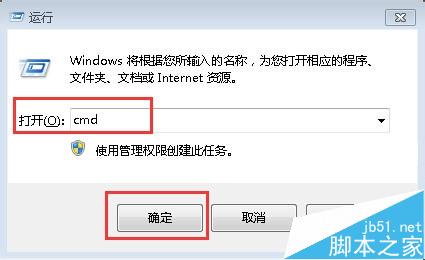
1、首先,我们在被远程的windows电脑上使用快捷键win+R打开“运行”窗口。在“运行”窗口中输入cmd打开“命令提示符”窗口。
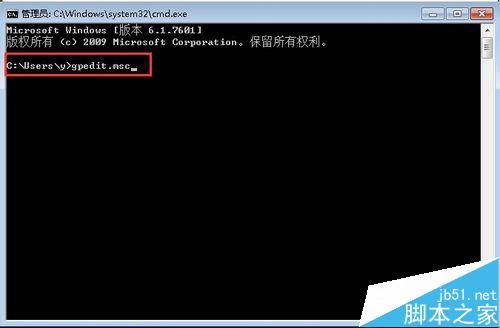
2、在“命令提示符”窗口中直接输入gpedit.msc命令打开“本地组策略编辑器”。
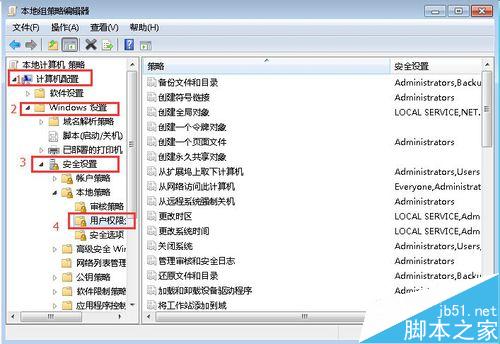
3、在“本地组策略编辑器”中点击“计算机配置”-->“Windows设置”-->“安全设置”-->“用户权限分配”。
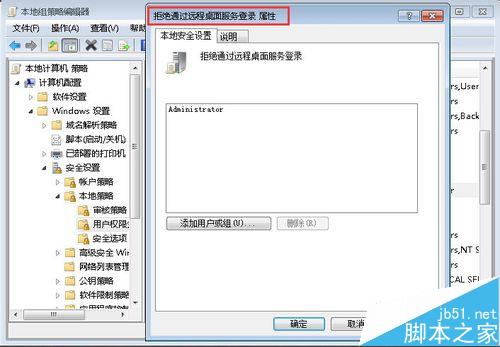
4、在“用户权限分配”视图中,寻找“拒绝通过远程桌面服务登录”,然后双击打开它。
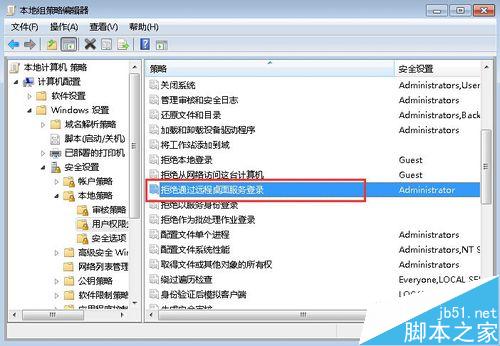
5、在“拒绝通过远程桌面服务登录”属性窗口中,查看有无 Remote Desktop Users 和需要登录的域用户帐号, 如有请删除。
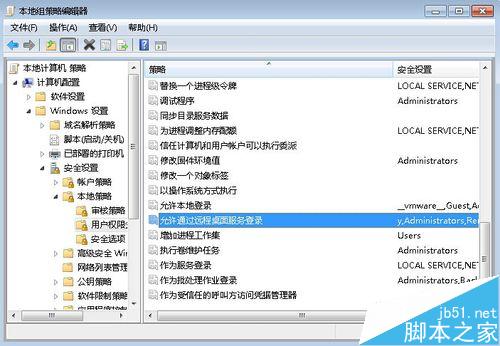
6、然后再在“用户权限分配”视图中,寻找“允许通过远程桌面服务登录”,然后双击打开它。
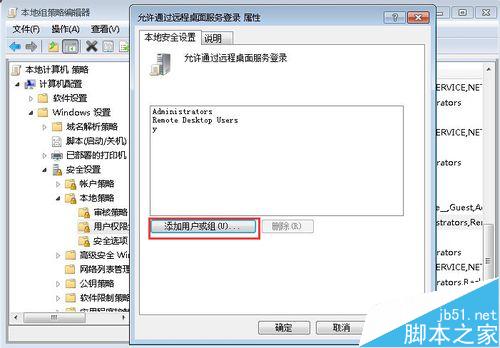
7、在“允许通过远程桌面服务登录”属性窗口中,查看有无 Remote Desktop Users 和需要登录的域用户帐号,如无请添加。
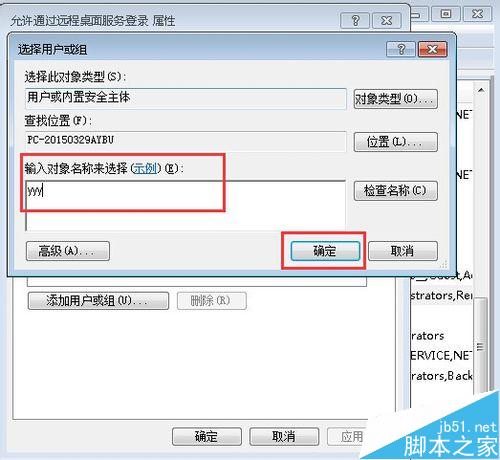
8、比如在这里我们添加一个yyy的用户账号(注意yyy账号本身是存在的),点击“确定”按钮。
9、然后,用另一台主机远程登录这台主机,输入相应的ip地址、用户名与密码然后点击“确定”。
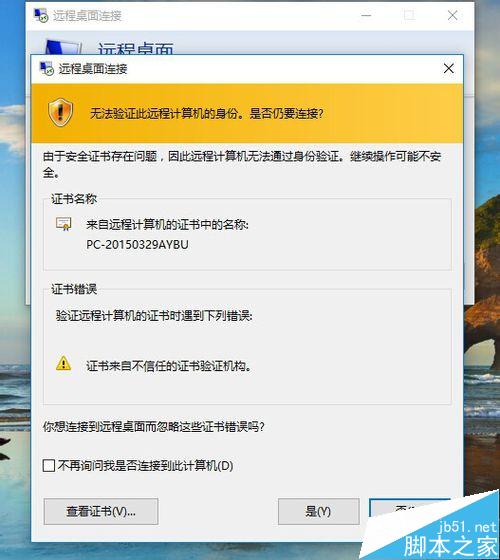
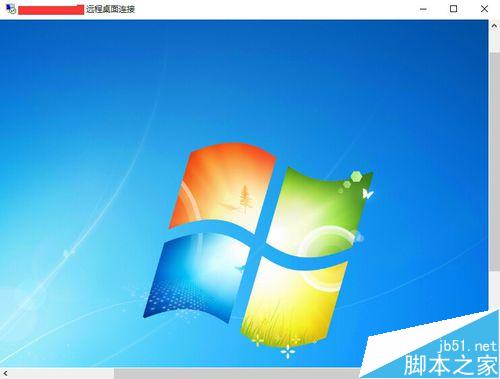
10、最后会发现可以正常登录远程主机了,这样就解决了出现的不能登录的问题。
相关推荐:
win7无法远程桌面提示您的凭据不工作怎么办?
相关内容
- Win7系统安装显卡驱动后电脑一直重启的故障分析及解决方法_windows7_Windows系列_操作系统_
- Win7系统删除文件提示“文件名过长”怎么办?原因分析以及解决方法_windows7_Windows系列_操作系统_
- Win7系统设置打印机共享保存不了的解决办法_windows7_Windows系列_操作系统_
- Win7系统如何修改BIOS设置预防电脑病毒_windows7_Windows系列_操作系统_
- win7激活系统如何选择激活密钥?win7系统激活密钥的相关知识_windows7_Windows系列_操作系统_
- 屏幕右下角显示"win7内部版本7601,此windows副本不是正版"怎么办_windows7_Windows系列_操作系统_
- win7系统下载声卡驱动器需要注意的三大事项_windows7_Windows系列_操作系统_
- win7 64位旗舰版下载后怎样禁用搜索记录?win7禁用搜索记录的设置方法_windows7_Windows系列_操作系统_
- Win7系统如何除掉桌面上的残影?Win7系统除掉桌面上的阴影的方法_windows7_Windows系列_操作系统_
- Win7系统下开启文件与打印机共享的设置教程(附最好用的win7激活工具)_windows7_Windows系列_操作系统_


