您现在的位置是:网站首页> 编程资料编程资料
Windows RT 重置登录密码操作方法图文教程_windows_Windows系列_操作系统_
 2023-03-05
965人已围观
2023-03-05
965人已围观
简介 Windows RT 重置登录密码操作方法图文教程_windows_Windows系列_操作系统_
今天店里有台 Asus Tablet,安装的系统是 Windows RT 平板系统,不知道被哪个顾客手贱设置了密码,所以需要重新初始化,在网上查了查,很多都是需要进系统里才可以重置密码或初始化电脑的。可这台电脑被设置了密码,无法进入系统啊。后来看到原来还有这么一个快捷键,可以直接进入恢复模式,那就是 Shift + Restart。

首先进入密码输入界面,按住“shift”键重启设备。(注意:进入重启状态才可松开“shift”键)
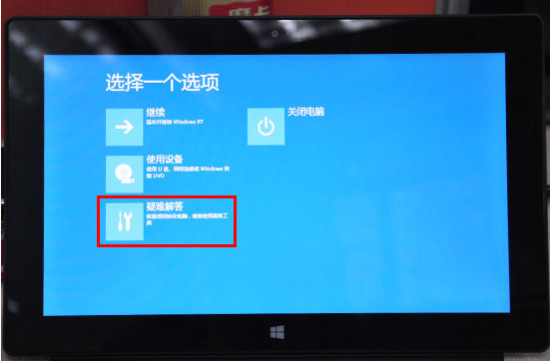
重启后系统会自动进入设置菜单,菜单中会有四个选项,此时我们点击“疑难解答”。
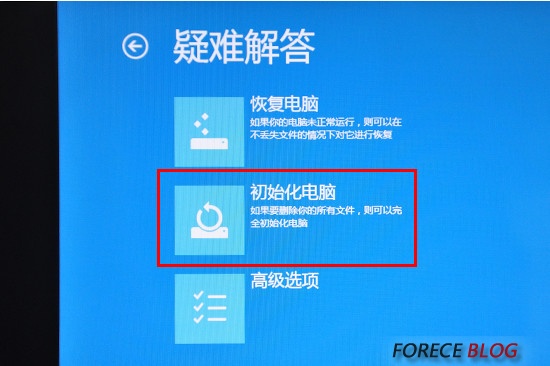
在“疑难解答”选项中有三个选项,分别为:“恢复电脑”、“初始化电脑”和“高级选项”,选择“初始化电脑”即可。
大家需要注意的是,该选项为不可逆操作。进行初始化后系统中的所有资料和设置将完全删除,希望大家可以经常备份一下比较重要数据,避免悲剧的发生。
目前在RT平板上只有这一种有效的密码重置方式,即使送去客服你也会得到相同的结果。所以笔者推荐大家尽量使用Microsoft账户进行登录,如果忘记密码可以通过“密码找回”服务重新登录。但如果无法找回,那么你只能通过以上方法来解决了。
相关内容
- 品牌笔记本电脑读取储存在BIOS中的WINDOWS序列号的方法_windows_Windows系列_操作系统_
- Windows系统开机自动进入安全模式的解决方法_windows_Windows系列_操作系统_
- Windows下使用sfc /scannow 命令修复系统文件教程_windows_Windows系列_操作系统_
- DHCP服务无法启动导致网络连接显示黄色叹号问题解决方法_windows_Windows系列_操作系统_
- Windows出现BOOT\BCD错误的解决办法_windows_Windows系列_操作系统_
- Windows图标显示错误解决方法(清理图标缓存BAT脚本)_windows_Windows系列_操作系统_
- Windows语言栏无法调出最简单有效的解决方法_windows_Windows系列_操作系统_
- Win系统下鼠标滑轮上下滚动失灵不管用的修复方法(注册表)_windows_Windows系列_操作系统_
- windows任务管理器关闭没有反应该怎么办?_windows_Windows系列_操作系统_
- windows无法启动硬件设备 错误代码19该怎么解决?_windows_Windows系列_操作系统_


